

Чат-боты
Переходить один раз
Если включен данный ползунок, пользователь сможет перейти по стрелке только один раз в процессе общения с ботом. При этом сообщение будет планироваться столь...
Стрелки (соединения)
Условие в соединении (стрелке)
В этом поле указывается условие перехода в другой блок. Условие перехода может быть задано по ключевому слову (коллбэку). Подробнее про Условие и выбор соотв...
Стрелки (соединения)
Настройки времени и даты в стрелке
Поле Задержка перед ответом позволяет отправить следующий блок через заданный промежуток времени. Поддерживаются следующие единицы времени: секунды; минуты; ...
Стрелки (соединения)
Стрелки (соединения)
Стрелки — это переходы между блоками. Именно они определяют, по какому пути будет двигаться пользователь в зависимости от его действий или выполненных услови...
Стрелки (соединения)
Блоки не состояние
Ограничения Суммарное количество блоков «Стартовое условие» и «Не состояние с условием» не должно превышать 500 в одном проекте. В конструкторе есть два спец...
Типы блоков
Блоки без условия
Если блок не должен отправлять сообщение, оставьте в поле Ответ значение по умолчанию: #{none} Состояние — это белый блок без условия. В него можно попасть т...
Типы блоков
Блоки с условием
Ограничения Суммарное количество блоков «Стартовое условие» и «Не состояние с условием» не должно превышать 500 в одном проекте. Блоки с условием используютс...
Типы блоков
Как работать с блоками
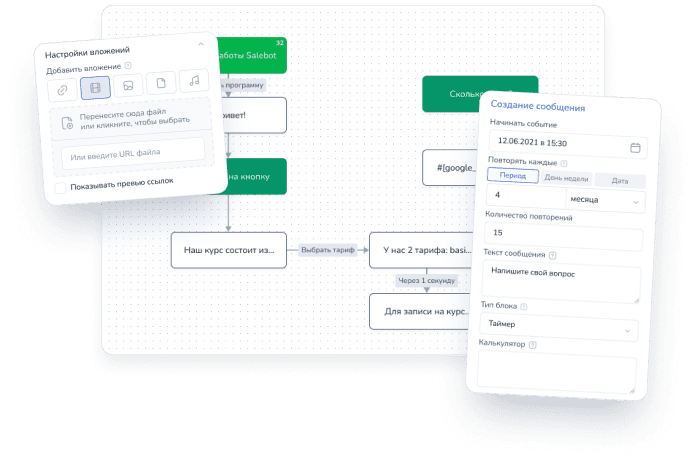
Salebot позволяет создавать чат-ботов, визуально выстраивая их логику в виде блок-схемы из блоков и стрелок. Блоки — это элементы схемы, описывающие действие...
Типы блоков
Вкладка: Аналитика
При клике на кнопку "Аналитика" открывается форма ввода данных: с полями: категория события - обобщенное название для каких-либо событий в боте: Например, к ...
Настройки блока (сообщения)
Вкладка: Действие
Данное поле представляет собой выпадающий список из действий, которые можно настроить в блоке. Чтобы добавить действие в блоке, нажмите "+ Добавить действие"...
Настройки блока (сообщения)
Типы кнопок
Кнопки — это один из самых интуитивно понятных для пользователей элементов чат-ботов. Добавляя кнопки к сообщению, мы упрощаем пользователю задачу: он нажима...
Вкладка: Кнопки
Вкладка: API - запрос
Данная вкладка нужна для работы с API конструктора, настройки интеграций со сторонними API и всем, что связано с API - запросами. Тип запроса: данное поле пр...
Настройки блока (сообщения)
Вкладка: Сообщение
Ответ - это поле, где вы указываете текст, который придет пользователю в личных сообщениях. Поле можно оставить пустым ( по умолчанию установлено #{none} - п...
Настройки блока (сообщения)
Верхняя строка редактора блока
В верхней строке редактора блока расположено несколько полей: Тип блока Название блока (Описание) Уникальный номер блока Чтобы скопировать номер блока (ID бл...
Настройки блока (сообщения)
Редактор блока
Условие Сообщение Кнопки Действие API-запрос Вложения Аналитика Калькулятор Последовательность исполнения полей Редактора блока Калькулятор: сверху вниз пост...
Настройки блока (сообщения)